Одной из самых главных причин тому, почему все покупают ноутбук, является его портативность. Ноутбук – это вещь, которую вы можете взять с собой в любое место. Если вы часто путешествуете по своей работе, вам необходим ноутбук. Если вы - студент и каждый день ходите в университет, вам необходим ноутбук. Если вы – журналист, путешествующий по миру и собирающий новости, вам необходим ноутбук. А сегодняшние ноутбуки могут такими же мощными, как большинство стационарных компьютеров с двуядерными процессорами, с большими по объёму внутренними устройствами хранения данных и другими передовыми технологиями. Но какой ноутбук подойдёт вам? Как вы определяете, какой тип ноутбука подойдёт вам, и будет соответствовать вашим настоящим требованиям, а также позволит улучшать его в будущем?
И первая часть ответа на вопрос, какой ноутбук подойдёт вам уже приводит к половине ответа на весь вопрос: «Это всё в зависимости». В зависимости оттого, что вы собираетесь делать с компьютером. Собираетесь ли вы использовать его для работы или для развлечений? Он нужен вам для работы или компьютеры – ваше хобби? Играете ли вы в игры? Какой уровень доступа в Интернет необходим вам? Также важно помнить, что в отличие от настольных моделей, портативные компьютеры невозможно улучшать технически. На самом деле у ноутбуков не предусмотрена замена комплектующих, поэтому вам необходимо как следует обдумать свой выбор, внимательно ознакомившись с характеристиками и производительностью ноутбука.
Необходимо обратить внимание на такую часть портативного компьютера, как размер экрана. Если вам по роду своей деятельности приходится работать с большим количеством изображений, тогда подумайте о большем мониторе. Размеры мониторов обычно варьируются от 26,42 см до 43,43 см. Если вы часто работаете в салоне самолета эконом-класса, тогда будет лучше приобрести ноутбук с меньшим монитором (потому что, в противном случае, вы будете задевать своим монитором спинки передних кресел). Также меньший ноутбук легче носить с собой, потому что он имеет небольшую массу. Те, кто делает презентации с помощью своего портативного компьютера, выиграют, имея большой монитор, такой, как у портативных компьютеров, использующих новую технологию WXGA. WXGA мониторы ноутбуков имеют разрешения до 1366 х 768 пикселей.
Также очень важным фактором является выносливость батареи вашего ноутбука. Если вы большую часть своего времени находитесь в движении, то вам будет необходимо приобрести не только ноутбук с усиленной батареей (обычно до 2-3 часов), но также и такой ноутбук, батарея которого стоила бы не очень дорого. Одно из очень недорогих решений проблемы с батареей – это покупка внешнего универсального блока питания, которого хватит на 3-4 часа.
Другая характеристика, которую необходимо принять во внимание при покупке ноутбука – это Интернет-соединение. Вы заметите, что самым популярным среди пользователей ноутбуков способом работы с сетью Интернет является использование технологии Wi-Fi в точках доступа (точки доступа могут быть установлены в кофейнях, ресторанах, библиотеках и аэропортах). Если вы купили старый ноутбук, то вам придётся купить ещё и дополнительную Wi-Fi карту, если вы хотите пользоваться мобильностью соединения, предоставляемой этой технологией. Также, вы обнаружите, что большинство гостиниц в настоящее время предлагают высокоскоростное Интернет-соединение, но оно обычно предоставляется посредством Wi-Fi соединения.
И, наконец, вам необходимо решить, какие ещё опции вам необходимы в вашем портативном компьютере. Хотите ли вы иметь пишущий CD-ROM или вы будете записывать только DVD? Нужен ли вам звук высокого качества? Когда дело доходит до дискового пространства, CD\DVD пишущих устройств, звуковых карт, памяти и скорости процессора, то лучше всего покупать всё сразу, чем откладывать на потом. И вот почему: улучшать ноутбуки и настольные компьютеры долго вы не сможете. Это потому, что ноутбуки обновляются каждые 2-3 года. Они также быстро устаревают, как покрышки вашего автомобиля. И, если вы не максимизируете количество памяти и скорость процессора, то ваш ноутбук не сможет эффективно работать с новыми приложениями и игровым программным обеспечением. Чем больше ваш ноутбук приспособлен к улучшению, тем дольше он будет вам эффективно помогать.
http://digest.subscribe.ru/inet/review/n423625836.html
ISIF - Получается зарабатывать ??? И довольно неплохо !!! Научись СОХРАНИТЬ заработанное. Международная Школа Инвестиций и Финансов - стань ПАРТНЁРОМ !!!
Надежный, нескончаемый, круглосуточный немецкий автосерфинг - eBesucher.de!!!
Супер ПРЕДЛОЖЕНИЕ от Приват Банка !!! Такого ещё просто НЕБЫЛО !!! Возможность ЗАРАБОТАТЬ буквально на ВСЁМ !!!
"Как создать сайт своими силами с нуля"
"(КФС) - Ваша защита от электромагнитных излучений !!!" Серьёзный подход к раскрутке сайта
Всё о ПОДРАБОТКЕ в ИНТЕРНЕТЕ !!!
Е-mail для связи с админом: oleg-se-zam@yandex.ru
суббота, 11 декабря 2010 г.
Покупка подходящего ноутбука



четверг, 16 сентября 2010 г.
Как купить правильный принтер ?
Ещё несколько лет назад всё было просто: принтеры были "вещью в себе" и покупатели выбирали их ориентируясь лишь на цену. Сегодня принтеры стали "комбайнами", совмещающими в себе многие функции. Доступность лазерных принтеров (теперь и цветных), особый акцент производителей на МФУ (многофункциональные устройства), встроенные модули Wi-Fi и Bluetooth окончательно сбивают с толку даже опытных пользователей компьютерной техники. Как не растеряться в магазине и какой же принтер всё таки выбрать?
Наши советы по выбору принтеров:
1. Определитесь с форматом документов, которые вы будете печатать. Самый "ходовой" формат – А4 (297х210 мм). Если будете распечатывать документы такого формата, да ещё и одноцветные (типа, чёрно-белые), то идеально подойдёт монохромный лазерный принтер. Если нужно печатать больший формат, то вам поможет только струйный принтер. Если будете распечатывать графику высокого качества, то нужен фото принтер. Если же буде печатать 10х15 см, то лучше купить термо-сублимационный принтер.
2. Вместо классического принтера, можно приобрести МФУ (многофункциональное устройство), совмещённое со сканером. Такое устройство есть смысл приобрести, если у вас скопилось много фотографий, которые вы хотите оцифровать. Если купите топовую модель МФУ, то сможете оцифровать и негативы, так как такие модели оснащены встроенными слайд-адаптерами.
3. Обратите внимание на количество цветов, используемых при печати. Лазерные принтеры являются монохромными (одноцветными), а цветные лазерные принтеры хоть и существуют, но пока не очень популярны, хоть и доступны по цене. В основном люди покупают струйные принтеры. Сегодня у струйных принтеров стандартом является шестицветная печать: голубой, светло-голубой, пурпурный, светло-пурпурный, жёлтый, чёрный. В недорогих моделях струйных принтеров используется четырёхцветная печать: голубой, пурпурный, жёлтый, чёрный.
4. Желательно, чтобы картриджи в струйном принтере были раздельными. В этом случае, вы существенно сэкономите в будущем на расходных материалах. Расходные материалы для струйных принтеров всегда были дороги. А ремонт принтера (понадобится, если пользоваться некачественными дешёвыми чернилами) - намного дороже, чем заправка картриджей... Для снижения себестоимости печати страниц на струйном принтере, следует сразу приобрести устройство бесперебойной подачи чернил.
5. Как мы уже выяснили вначале, если собираетесь печатать только чёрно-белые страницы, то лучше взять лазерный принтер. Если же хотите взять струйный, то выбирайте такой, который в дополнение к чёрному картриджу, использует серый и светло-серый картриджи. В таком принтере для получения чёрно-белого изображения совсем не используются цветные чернила. Во-первых, это позволяет опять немного сэкономить, а во-вторых – исключает появление каких-либо оттенков на снимках.
6. Современные принтеры часто имеют встроенные кардридеры (картридеры). Лучше купить именно такую модель. Если у вас есть цифровой фотоаппарат, то нужно, чтобы принтер читал именно карты используемые вашим фотоаппаратом. Тогда вы сможете распечатывать фотографии на принтере, минуя компьютер. Его даже не придётся включать! Или же можно будет пользоваться принтером как кардридером.
7. Если будете печатать снимки прямо с фотоаппарата, то нужно проверить качество жидкокристаллического дисплея (LCD display) принтера, а также возможности коррекции изображений.
8. Если вы меломан и любите записывать музыку на компакт-диски, то выбирайте принтер с возможностью печати на поверхности дисков.
9. Струйный принтер стоит дёшево. Но не обольщайтесь – расходные материалы стоят очень дорого, а их ресурс невелик. Морально подготовьте себя к тому, что через два года затраты на расходные материалы перекроют стоимость принтера в два раза. Но не в коем случае не экономьте на чернилах! Приобретайте только те, которые производит или рекомендует производитель вашего принтера. В противном случае, вы рискуете остаться без гарантийного ремонта и обслуживания. Как уже было сказано выше, лучше сразу купить к струйному принтеру систему непрерывной подачи чернил. Она может увеличить стоимость принтера почти в два раза, но зато даст восьмикратную экономию на покупке и заправке чернил. Если покупаете не "родные" чернила и картриджи, то убедитесь, что их производитель гарантирует ремонт вашего принтера в случае его поломки вследствие использования его чернил.
10. Перед походом в магазин, выйдите в Интернет. На сайтах всех производителей принтеров есть опция сравнения понравившихся моделей принтеров. Такая же опция есть на сайтах всех крупных Интернет-магазинов. Сравнение принтеров позволит вам выбрать идеальный. Например, на сайте фирмы Canon выберите несколько моделей и сравните их. Только так вы поймёте, что, например, принтер Canon i250 или Canon i350 - не то, что вам нужно (или наоборот). Поперебирайте разные модели разных производителей. А выбрав одну (самую лучшую), идите в магазин.
11. При покупке принтера, проверьте его работу, напечатав пробную страницу и какую-либо странницу на пробу. Для этого возьмите с собой какое либо изображение хорошего качества или образец документа, типа таких, какие вы будете чаще всего печатать. Проверьте комплектность принтера. Убедитесь, что к принтеру прилагается диск с драйверами, и имеется драйвер принтера для операционной системы, установленной на вашем компьютере.
12. Купив принтер, узнайте какой сервисный центр производит гарантийный ремонт купленного вами принтера. Обратите внимание, чтобы продавец правильно заполнил гарантийный талон. Если в гарантийном талоне не указаны реквизиты сервисного центра, то попросите, чтобы их туда записали. Тогда, в случае крайней необходимости, вы всегда будете знать, куда обратиться. А обратившись в сервисный центр, будете знать, что вас там точно обслужат.
В Интернете вы можете прочитать много интересного. Например, что некоторые модели лазерных принтеров Samsung и Xerox выглядят одинаково от того, что их делает один и тот же завод в Китае. Вы можете узнать цены на лазерные, струйные и термо-сублимационные принтеры. Кстати, цены на цветные лазерные принтеры продолжают падать. Можете почитать про принтеры разных производителей: HP, Oki, Canon, Brother... Можно узнать всё про ремонт и заправку картриджей, про расходные материалы и ремонт принтеров, узнать цену бумаги и сколько стоит тонер, скачать драйвера. Поиск в Интернете удобен тем, что вам не обязательно знать, как правильно пишется название фирмы-производителя принтеров на английском языке. Например, вы можете набирать в строке поиска: "принтеры самсунг" или "принтеры samsung". На результате поиска это не скажется!
В Интернете обязательно поищите отклики на работу сервисного центра, который обслуживает ваш принтер. Это поможет вам лучше подготовиться к общению с его персоналом в случае обращения за гарантийным ремонтом.
Источник: www.vorcuta.ru
Надежный, нескончаемый, круглосуточный немецкий автосерфинг - eBesucher.de!!!
Супер ПРЕДЛОЖЕНИЕ от Приват Банка !!! Такого ещё просто НЕБЫЛО !!! Возможность ЗАРАБОТАТЬ буквально на ВСЁМ !!!
Принимаем РЕКЛАМУ ! Цены РАЗУМНЫЕ !
"Как создать сайт своими силами с нуля"
"(КФС) - Ваша защита от электромагнитных излучений !!!" Серьёзный подход к раскрутке сайта
Всё о ПОДРАБОТКЕ в ИНТЕРНЕТЕ !!!
Бегун платит мне за этот сайт
Е-mail для связи с админом: oleg-se-zam@yandex.ru

вторник, 7 сентября 2010 г.
Практические советы по выбору монитора
Выбор подходящего монитора для вашего компьютера может оказаться не простым делом в наши дни, потому что, учитывая огромный ассортимент мониторов различного размера, цвета, вида и дизайна, как можно принять чёткое, неоспоримое решение?
Чтобы немного облегчить процесс выбора монитора для вашего компьютера, мы предлагаем вам несколько советов, которые, мы надеемся, вам помогут. Перед тем, как разбираться с характеристиками мониторов, давайте сначала разберемся с определениями некоторых терминов, которые очень широко используются в индустрии компьютерных мониторов:
- Частота обновления - это скорость, с которой ваш монитор обновляет изображение на экране, если говорить, в общем, то чем быстрее, тем лучше. Если на мониторе установлена низкая частота обновления, то невооруженным глазом можно заметить мерцание экрана.
- Разрешение – это как много точек (пикселей) может отображать ваш монитор. Чем выше максимальное разрешение вашего монитора, тем лучше, но большинство людей никогда не используют максимальную установку, если у них конечно не гигантский монитор.
- Размер точки – это по существу, количественная мера, измеряющая качество отображаемой на экране картинки. У большинства мониторов она изменяется от 0.15 до 0.30, и наилучшим является меньшее значение.
- Размер видимого экрана – это какую часть экрана вы можете фактически видеть. Данное измерение применяется только к мониторам с электронно-лучевой трубкой, так как вы всегда можете видеть весь экран жидкокристаллического монитора для компьютера. Большинство мониторов с электронно-лучевой трубкой теряют как минимум сантиметр, а некоторые даже около двух с половиной. Это означает, что если у вас есть семнадцати дюймовый монитор с электронно-лучевой трубкой, то вы будете видеть только шестнадцать с половиной или даже шестнадцать дюймов, в зависимости от производителя.
Различные типы мониторов для компьютеров:
1. Мониторы с электронно-лучевой трубкой – это обычный тип монитора с электронными лампами, кроме тех, у которых теперь появилась плоская передняя часть, благодаря которой исчезла большая часть искажений около углов.
Положительная сторона мониторов с электронно-лучевой трубкой заключается в том, что они очень дешевые, и частоты обновления хватает для всех новейших игр, которые появляются в наши дни на рынке.
Отрицательная сторона заключается в том, что и их размеры могут не подходить вам, так как такой монитор будет занимать большую часть компьютерного стола, особенно если у вас монитор с большой диагональю.
2. Жидкокристаллические мониторы – это тонкие плоские мониторы, которые вы можете теперь встретить практически на каждом шагу.
Положительная сторона заключается в том, что они очень компактны, и их можно уместить практический куда угодно.
Отрицательная сторона – они гораздо дороже, если сравнивать с ценой на мониторы с электронно-лучевой трубкой и частота обновления не всегда тянет новые компьютерные игры.
Еще одна немаловажная вещь, на которую следует обратить внимание – это то, какие на них гнезда входа для видеокарты. Как правило, у всех есть стандартный четырнадцатипинный VGA вход, но некоторые видеокарты поддерживают DVI или S-Video, (более высококачественные типы ввода). Если вы хотите их использовать, то вам следует позаботиться о том, чтобы данные типы ввода поддерживались так же и монитором. DVI и S-Video являются более качественными типами ввода, сравнивая с типом VGA, но, как правило, мониторы и видеокарты, поддерживающие данную опцию, стоят немного дороже.
http://digest.subscribe.ru/inet/review/n349373235.html
Надежный, нескончаемый, круглосуточный немецкий автосерфинг - eBesucher.de!!!
Супер ПРЕДЛОЖЕНИЕ от Приват Банка !!! Такого ещё просто НЕБЫЛО !!! Возможность ЗАРАБОТАТЬ буквально на ВСЁМ !!!
Принимаем РЕКЛАМУ ! Цены РАЗУМНЫЕ !
"Как создать сайт своими силами с нуля"
"(КФС) - Ваша защита от электромагнитных излучений !!!" Серьёзный подход к раскрутке сайта
Всё о ПОДРАБОТКЕ в ИНТЕРНЕТЕ !!!
Бегун платит мне за этот сайт
Е-mail для связи с админом: oleg-se-zam@yandex.ru
пятница, 6 августа 2010 г.
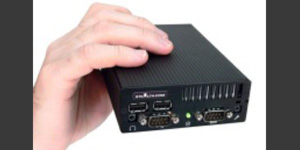
Микрокомпьютер от Stealth (фото)
Если вы предпочитаете не захламлять пространство возле рабочего стола и, соответственно, любите компактные компьютеры, то вам определенно понравится новый мини-ПК от Stealth Computer. Его размеры составляют всего 10,2х15,5х3,7 сантиметра.
И при своих скромных размерах LPC-100 может похвастать довольно приличными характеристиками. Основу системы составляют чипсет Intel GM45 и процессор Dual Core Celeron T3100, но при желании можно выбрать и более мощный камень, вплоть до Intel Core 2 Duo T9400 (2,53 ГГц). Оперативной памяти (DDR3) в малютке может быть до 4 гигабайт, а жесткий диск (или SSD, по выбору) может быть объемом до 500 гигабайт.
Снаружи система защищена упрочненным алюминиевым корпусом и имеет все необходимые для работы порты: 3 порта USB, гигабитный Ethernet, 2 Serial-порта, DVI-I Video, аудио-вход/выход и 2 порта PS/2. Работать это все может под управлением Windows XP, Vista, 7 или Linux. Впрочем, при заказе можно не указывать операционную систему.
Стоимость новинки в минимальной конфигурации составит $995, более продвинутые варианты, соответственно, обойдутся дороже. Подобрать LPC-100 на свой вкус можно на сайте производителя.
«Новый гаджет каждый день»
Супер ПРЕДЛОЖЕНИЕ от Приват Банка !!! Такого ещё просто НЕБЫЛО !!! Возможность ЗАРАБОТАТЬ буквально на ВСЁМ !!!Принимаем РЕКЛАМУ ! Цены РАЗУМНЫЕ ! "Как создать сайт своими силами с нуля" "(КФС) - Ваша защита от электромагнитных излучений !!!" Серьёзный подход к раскрутке сайтаВсё о ПОДРАБОТКЕ в ИНТЕРНЕТЕ !!!
Бегун платит мне за этот сайт
Е-mail для связи с админом: oleg-se-zam@yandex.ru
среда, 4 августа 2010 г.
Пятерка лучших вакансий для фанатов интернета
Не секрет, что проблема трудоустройства молодежи, в том числе и с высшим образованием, стоит довольно остро. Если не сказать больше. Поэтому это сообщение там и сям мелькающее в новостных лентах вызвало значительный интерес среди молодежи и не только. В чем его суть.
Дело в том, что в последнее время, имеет место стремительный рост заинтересованности работодателей в людях, которые отлично ориентируются в Интернете и способны построить эффективную коммуникацию с бизнес-сообществами. О чем сообщают многие рекрутинговые компании.
Со слов специалистов по подбору персонала, уже сегодня подавляющее большинство топ-менеджеров анализируя и отмечая рост популярности интерактивных сервисов и социальных сетей, считают их весьма перспективными направлениями в коммуникациях с клиентами. Исходя из этого, представленность компании в виртуальной среде стала практически необходимой.
Поэтому компаниям стали необходимы специалисты способные заниматься развитием бизнеса в Интернете. По данным специалистов по подбору персонала, первая пятерка вакансий по этому направлению, в соответствии с востребованностью среди работодателей выглядит следующим образом:
1. Руководители интернет-проектов (порталов, интернет-магазинов, специализированных сайтов)
2. Маркетологи-PR специалисты, которые умеют работать с целевой аудиторией компаний с помощью профессиональных интернет-сообществ, социальных сетей или специализированных интернет- порталов.
3. Web разработчики и дизайнеры
4. Разработчики программисты
5. Корпоративные блоггеры-копирайтеры. Специалисты, в сферу обязанностей которых входит создание материалов в Интернете, а так же поддержание общения с вероятными пользователями ресурсов.
Со слов специалистов по подбору персонала, фактор экономии бюджетов на продвижение и огромная популярность Интернета может дать уникальные шансы для развития и построения карьеры любому профессионалу в области маркетинга, продвижения, PR, ИТ технологий.
Супер ПРЕДЛОЖЕНИЕ от Приват Банка !!! Такого ещё просто НЕБЫЛО !!! Возможность ЗАРАБОТАТЬ буквально на ВСЁМ !!!Принимаем РЕКЛАМУ ! Цены РАЗУМНЫЕ ! "Как создать сайт своими силами с нуля" "(КФС) - Ваша защита от электромагнитных излучений !!!" Серьёзный подход к раскрутке сайтаВсё о ПОДРАБОТКЕ в ИНТЕРНЕТЕ !!!
Бегун платит мне за этот сайт
Е-mail для связи с админом: oleg-se-zam@yandex.ru

воскресенье, 11 июля 2010 г.
Работа в трусах, или Ловушки фриланса
Многие пользователи Интернета хотя бы раз, но набредали на оптимистичный призыв работать за домашним компьютером, сидя в одних трусах. Речь идет о так называемой удаленной работе, или о фрилансе, если вам знаком этот термин.
Суть фриланса проста: человек становится сам себе хозяином, перестает ходить в офис или на завод, короче, на обычную работу, и бесповоротно переезжает в виртуальное пространство, из которого пытается извлекать деньги различными способами.
Какими именно? Вот об этом и идет речь на сайтах о "работе в трусах". А потом вам предлагают купить действительно полезный учебный курс или уникальное пособие, чтобы быстро отыскать волшебную кнопку "бабло". Но кто задумывался, почему за компьютером призывают сидеть именно в трусах, а, скажем, не в смокинге или в вечернем платье?
Истинную причину создатели "позитивных" рекламных текстов стыдливо оставляют в тени. Ответ простой. Если прыгнуть во фриланс, словно в темный омут, то на первых порах денег, извлеченных из виртуальности, и хватит разве что на трусы. О смокинге, автомобиле, да что там, элементарной пачке маслица, чтобы намазать на хлеб, лучше и не помышлять, иначе разочарование будет слишком горьким.
Так какие же качества необходимы фрилансеру и есть ли они у вас? Чтобы это понять, попробуйте ответить себе максимально честно на ряд вопросов.
– А вы готовы терпеть лишения, в первую очередь, материальные, сделав такой выбор добровольно? И вообще, есть ли у вас терпение?
Хлеб фрилансера черств и горек. В первые месяц, два, три, полгода – очень по-разному – вас ожидает финансовая засуха, а Синоптики Успеха вообще не обещают дождей из денежных купюр. Так что лучше не рубить с плеча, не отказываться от привычных путей добывания средств. Хороший рецепт: готовьте почву постепенно. Ходите на обычную, пусть и опостылевшую работу, а параллельно с этим осваивайте Интернет как новый источник дохода. Если именно здесь сформируется достойный денежный поток, тогда скажете "гуд бай" начальнику, коллегам, старой работе, но не раньше, чем сможете позволить себе на заработанные в интернете деньги купить не только трусы.
– А как вы относитесь к потере статуса? Это на старой работе у вас были визитные карточки, какая-никакая, а должность, пусть даже Младшего Подавальщика Важных Бумаг. А какой статус у фрилансера? И что вообще писать в графе "род занятий", если вдруг где-то попросят какую-нибудь анкету заполнить? Безработный? Свободный художник? Начальник мира? Или это самое мудреное "фрилансер"?
Проблема решается. Просто, но за деньги и потраченное личное время. Топаем в налоговую инспекцию и регистрируем себя любимого в качестве индивидуального предпринимателя. Между прочим, убивается сразу несколько зайцев. Во-первых, ИП звучит солиднее, чем безработный, во-вторых, у потенциальных заказчиков возникает определенное доверие к человеку, который просит оплатить счет, а не просто отправляет номер своего кошелька в электронной платежной системе, в-третьих, какая-никакая денежка, а капает в счет будущей призрачной пенсии. Наконец, предприниматель – он же должен что-то предпринимать, не правда ли? А это уже не совсем работа, это – бизнес.
– А вы готовы к тому, чтобы открыть собственный бизнес? Готовы ли вы сами для себя быть исполнителем, директором, маркетологом, начальником отдела рекламы, продавцом? Есть навыки?
Два варианта.
Первый. Поднять лапы кверху при малейшем намеке на любые трудности и снова бежать на поиски доброго барина, который решает массу проблем сам, а вам от щедрот своих платит зарплату. Да, пусть не такую большую, как хотелось бы, пусть иногда хамит, а иногда призывает работать за бесплатно и сверхурочно на благо фирмы, зато деньги на банковской карточке оказываются ежемесячно, пятого и двадцать пятого числа.
Вариант второй. Вспомните армейскую присказку "Не можешь – научим, не хочешь – заставим!". Только в данном случае придется и роль злобного армейского старшины тоже примерить на себя.
– А вы любите учиться?
Смешной вопрос, правда? Кто-то, возможно, недоуменно хмыкнет. Мол, а чего мне учиться, я уже окончил среднюю школу, техникум, институт, университет, защитил кандидатскую и докторскую. Тогда еще два вопроса: а сильно это вам в жизни помогло и чего вы тогда во фрилансе ищете?
Для работы в виртуальности понадобятся некоторые специфические навыки. Например, знание элементарных основ сайтостроения и веб-дизайна, умение работать с графическими программами, умение писать рекламные тексты. Как заявить о себе? Создать собственный сайт, сформировать личный бренд, найти убедительные аргументы для заказчиков, почему стоит обращаться именно к вам. Готовы?
– А как у вас с психологической устойчивостью?
Ну, сами посудите, месяц, два (как говорилось выше, сроки очень разные) сидите дома, денег ноль, а в ближайшее время и не предвидится. Вы – тунеядец! Именно так и будут считать ваши домашние. Хотя бы потому, что на работу надо "ходить". И поверьте, самые близкие люди много чего найдут вам сказать по поводу, где и как нужно зарабатывать настоящие деньги!
В этом случае помогут упорство (не упрямство!), способность к самомотивации, подкрепленная твердой верой в достижение собственного успеха. Так есть ли у вас вера в успех? А насколько она сильна?
Субъективное, но очень твердое мнение автора: если хотя бы на один из вопросов вы ответили отрицательно, то фриланс – увы, не ваша стезя!
http://digest.subscribe.ru/business/job/n302308146.html
Супер ПРЕДЛОЖЕНИЕ от Приват Банка !!! Такого ещё просто НЕБЫЛО !!! Возможность ЗАРАБОТАТЬ буквально на ВСЁМ !!!Принимаем РЕКЛАМУ ! Цены РАЗУМНЫЕ ! "Как создать сайт своими силами с нуля" "(КФС) - Ваша защита от электромагнитных излучений !!!" Серьёзный подход к раскрутке сайтаВсё о ПОДРАБОТКЕ в ИНТЕРНЕТЕ !!!
Бегун платит мне за этот сайт
Е-mail для связи с админом: oleg-se-zam@yandex.ru
четверг, 8 июля 2010 г.
Компьютер заглючил? Время ловить шпионов!
Практически каждый пользователь персонального компьютера уже знает о существовании компьютерных вирусов и необходимости установки специального антивирусного ПО для защиты от них. Но за последние несколько лет в Сети появилась новая угроза, которая по значимости и опасности не уступает вирусам. Мы поговорим о программах-шпионах, или spyware (spy — шпион, ware — программа), относящихся к классу malware (malicious software — программное обеспечение, которое относится к разряду особо злобных и безжалостных).
Такие программы могут устанавливать себя самостоятельно на компьютеры пользователей или маскироваться под безопасные аудио- или видеофайлы, часто передаваемые и загружаемые по сети. После установки на компьютер такая программа может превратиться в серьезную угрозу. К самым невинным ее шалостям можно отнести способность заполнить весь экран монитора вашего компьютера назойливой рекламой — она будет плодить новые окошки с рекламными текстами как кроликов, менять настройки стартовой странички вашего браузера по своему усмотрению, сделает просто невозможной вашу работу в сети Интернет, так как сайты, с которыми хотите работать вы, обычно не входят в список рекламодателей. Незваный программный гость вашего компьютера может изменять параметры набора номера в удаленном соединении с вашим провайдером, и ваш собственный модем будет послушно набирать телефонный номер, который относится к далекому и незнакомому государству Вануату в поисках "родного" ему интернет-провайдера, а вам придется оплачивать огромные счета за международные телефонные разговоры. Вредоносные программы могут превратиться и в шпионов, которые помогают злоумышленникам похищать важные данные с вашего компьютера. Особый интерес для них представляет финансовая информация — номера банковских счетов и кредитных карт, пароли доступа к любым сетевым ресурсам.
Что же нужно и можно сделать, чтобы избежать подобной опасности, уберечь свой компьютер от проникновения шпионов? Прежде всего — знать своего врага. Spyware — это общий термин, который используется для определения некоторых разновидностей программного обеспечения, которое мешает жить и работать компьютеру. Сначала рассмотрим те из них, которые относятся к классу adware — они самоустанавливаются на компьютер и бомбят его рекламой без всякого разбора. Многие из adware-программ привязывают себя к веб-браузеру, например, Microsoft Internet Explorer, и реклама появляется сразу, как только вы выходите в Интернет.
Есть и такие, которые устанавливаются в качестве резидентной программы в памяти компьютера, и "рекламная пауза" наступает немедленно при включении компьютера вне зависимости от наличия сетевого соединения и не заканчивается никогда. Количество всплывающих окошек с рекламой может быть таким большим, что вы не сможете работать на компьютере — только будете закрывать и закрывать все новые и новые навязчивые окна. Есть отдельный вид adware, который захватывает контроль над вашим браузером и каждый раз при его запуске изменяет адрес стартовой странички по своему усмотрению. Вы можете пытаться изменить ее адрес вручную, но назойливый сайт будет возрождаться вновь и вновь как птица Феникс. Обычно это адрес сайта компании, создавшей рекламную программу, или одного из ее рекламодателей.
Такие постоянные посещения "родных" серверов позволяют рекламным программам оперативно обновляться при появлении новых версий и даже подгружать своих "друзей" — ваш компьютер превращается в своеобразный теремок, в котором будет поселено все больше и больше незваных гостей. Контроль над браузером дает возможность рекламным программам значительно пополнять папочку Избранное — в ней появится масса новых записей. Ваш браузер может стать "счастливым" обладателем и новой панели управления (в просторечии toolbar), которая также будет в поте лица трудиться на рекламном фронте.
Сайты, которые предпочитают рекламировать себя подобным образом, чаще всего предлагают очень дешевое или бесплатное (читай контрафактное) программное обеспечение или просто порнографию. Понятно, что использование других, легальных, рекламных технологий подобными ресурсами сильно затруднено, а порой и вовсе невозможно. Для того, чтобы поведать о себе миру, им остается только рассылка спама и распространение по Сети вредоносных программ.
Очень неприятный вид вредоносных программ называется диалер (dialler). Если вы используете доступ к сети Интернет через обычный модем и телефонную линию, эти программы могут изменить настройки уделенного доступа без вашего ведома. Вместо номера вашего интернет-провайдера диалер соединит ваш модем с Интернетом через зарубежного оператора связи, а вам придется оплатить стоимость дорогого международного телефонного соединения. Существует специальная организация ICSTIS (Independent Committee for the Supervision of Standards of Telephone Information Services) — Независимый комитет по контролю над стандартами телефонных информационных служб, который делает все возможное для предотвращения и предупреждения подобных телефонных афер. К сожалению, расследования и разбирательства по поводу жалоб и заявлений от жертв программ-диалеров обычно затягиваются на долгие месяцы, и в очень редких случаях удается вернуть потерянные деньги. Самый простой способ защиты от подобных неприятностей — обратиться на свою телефонную станцию и попросить заблокировать звонки с вашего телефонного номера в те регионы, которые не входят в круг вашего регулярного общения (например, далекое государство Вануату). Рассмотрим основные признаки, по которым можно судить о том, что на ваш компьютер был загружен и установлен не очень хороший программный код:
. Стартовая страничка вашего браузера самопроизвольно изменилась.
. Сама по себе появилась новая панель управления браузером (она видна под адресной строкой).
. Компьютер стал работать медленно, начал "тормозить".
. На экране монитора сами по себе появляются всплывающие окна.
. Ваша работа в сети Интернет затрудняется, сайты загружаются медленнее, чем обычно.
. В настройках удаленного соединения изменился номер телефона, который набирает ваш модем, количество цифр в номере значительно увеличилось.
Следует отметить, что вирусы и вредоносное программное обеспечение загружаются и устанавливаются на компьютер не стандартным и обычным для всех программ способом. Через функцию Панели управления Установка и удаление программ вы их не сможете ни обнаружить, ни удалить. Известным источником распространения вредоносных программ являются различные интернет-сервисы для обмена файлами. Они дают доступ к огромным архивам с популярными аудиофайлами и видеоклипами, но вместо (или вместе) с понравившейся песенкой вы можете загрузить и adware. К счастью, с этой бедой можно справиться. Существует специальное программное обеспечение, которое способно обнаруживать и удалять непрошеных гостей с вашего компьютера. Можно рекомендовать два средства: Ad-Aware и SpyBot. Программы распространяются на условиях share ware, их можно найти в Сети, загрузить и установить на свой компьютер бесплатно. Как и для антивирусных программ, требуется время от времени обновлять через Интернет их базы данных и периодически сканировать компьютер.
Следует понимать разницу между рекламным ПО adware и программами-шпионами spyware, которые также незаметно могут загружаться и устанавливаться на ваш компьютер без вашего ведома. Как следует из названия, программа-шпион занимается разведывательной деятельностью на компьютере — она собирает информацию и передает ее своему хозяину. Такие программы следят за вашей работой в Интернете, замечают, какими сайтами вы интересуетесь, и могут использовать эту информацию при показе очередной порции непрошеной рекламы. Нечто подобное происходит, например, при работе бесплатного почтового сервиса Gmail, который предоставляет поисковик Google. Да, сервером производится мониторинг электронной корреспонденции его клиентов, и он используется в дальнейшем при планировании и реализации целевых рекламных компаний.
Если вы когда-либо отправляли электронную почту через Gmail, то наверняка могли заметить, что к письмам могут добавляться небольшие рекламные блоки. Почтовый сервер Gmail просматривает письма своих клиентов — эта автоматическая перлюстрация используется для того, чтобы определить круг интересов каждого клиента и, опираясь на эти данные, по возможности добавлять рекламу тех товаров и услуг, которые будут ему интересны. Например, если пользователь часто отправляет своим друзьям фотографии, то в его почте будут рекламироваться фототовары и сетевые фотосервисы. Но Google предоставляет услуги электронной почты на бесплатной основе и предупреждает своих клиентов о возможном присутствии рекламы в их почтовых сообщениях. Еще до того, как зарегистрировать бесплатный почтовый ящик, человек понимает, что ему все равно придется расплачиваться за этот сервис просмотром рекламы. Устанавливая на свой компьютер какую-либо программу (даже загружая ее удаленно с интернет-сайта), пользователь обычно предупреждается о том, что это за программа, для каких целей и кем она создана, отвечает на вопрос, соглашается или нет с лицензионным соглашением — то есть самостоятельно и сознательно принимает решение, устанавливать либо нет ее на свой компьютер. Когда на его компьютер загружается программа adware или spyware, ничто не зависит от его желания.
Существует отдельный тип программ-шпионов, известный как keylogger. Такая программа фиксирует каждое нажатие клавиши на клавиатуре зараженного компьютера — она работает как невидимый, но очень хороший стенографист. Ее интересует все — от невинного письма до важного документа, который вы печатаете, а заодно в ее распоряжении оказываются пароли и коды доступа к различным сетевым ресурсам, денежным счетам в банке или платежным системам. Программы, которые вы устанавливаете сами, помогают вам в работе и отдыхе, вы можете удалить их, когда пожелаете. Вредоносная программа ведет себя как обыкновенный паразит, она работает не для вас и не на вас, а на своего хозяина, причем старается скрыть свое присутствие на компьютере и максимально усложнить процесс удаления.
Реестр операционной системы Windows содержит информацию о каждой программе, которая была установлена на ваш компьютер. Каждый раз при включении компьютера операционная система просматривает и проверяет реестр, получает оттуда информацию и использует ее в своей работе. Если программа- шпион добавляет себя в реестр, то компьютер будет послушно запускать ее при каждом включении. Если мы деинсталлируем программу, то информация о ней из реестра удаляется. Предвидя возможность удаления, некоторые программы spyware дополнительно устанавливают небольшую по размеру вспомогательную программу-помощника, которая занимается проверкой реестра. Если основная spyware удаляется из реестра, то помощник немедленно возвращает ее на место. Но и эта вспомогательная программка также прописана в реестре, и более тщательный анализ и контроль над всем устанавливаемым программным обеспечением позволяет ее выявить.
Опытные пользователи самостоятельно занимаются чисткой реестра — для этого в системе Windows есть удобный инструмент, редактор реестра RegEdit, но я не рекомендую делать это новичкам: некорректная работа с реестром может нанести вашему компьютеру вред, не сравнимый ни с какими вирусами. В распоряжении пользователей Windows XP есть простое средство — функция восстановления системы (System Restore), которая запускается из основного меню Пуск — Справка и поддержка. Команда восстановления системы позволяет вам сохранять важные настройки компьютера включая содержимое реестра и при необходимости восстанавливать их. Поэтому, если у вас возникли подозрения, что на компьютере поселились незваные гости, вы можете быстро восстановить данные и удалить все программы, которые были установлены вольно или невольно со времени последнего сохранения данных. Программы Ad-Aware и Spybot автоматически создают точки восстановления системы. Специализированная программа Registry Mechanic также может сканировать реестр и обнаруживать потенциальные проблемы. Spybot и Registry Mechanic способны создавать резервную копию реестра с возможностью последующего восстановления.
Не забывайте, что профилактика лучше лечения, поэтому стоит позаботиться о мерах, которые не позволят нежелательным программам попасть в ваш компьютер. Для того, чтобы поддерживать постоянную боевую готовность отражения разнообразных атак на ваш компьютер, ОС Windows предлагает функцию автоматического обновления. Она поможет загружать самые свежие компоненты системы, в которых были обнаружены и исправлены все известные разработчикам недостатки и уязвимости, а поиском и выявлением этих самых недостатков компания Microsoft занимается постоянно. Пользователи Windows XP обязательно должны установить пакет Service Pack 2 (или SP2). В него входит и такая полезная вещь, как блокиратор всплывающих окон для браузера Internet Explorer, который сделает ваш интернет-серфинг более-менее свободным от рекламы. Для версий ОС Windows, отличных от ХР, существуют специальные программы. Также многие панели инструментов, например, от Google, обладают возможностью блокировки всплывающих окон. Если на экране вашего монитора все же появится такое окошко с рекламой чего угодно, старайтесь не нажимать клавиши мыши в границах этого окна с целью его закрытия — лучше воспользуйтесь волшебной комбинацией клавиш +.
Помимо программ Ad-Aware и SpyBot, существуют и другие средства борьбы с программами-шпионами. С сайта Microsoft можно бесплатно загрузить и испытать в действии программу AntiSpyware. Большинство подобных программ распространяются бесплатно, их можно найти в сети Интернет, загрузить и установить на компьютер. Многие компании, которые разрабатывают антивирусное программное обеспечение и распространяют его на коммерческой основе, также начали добавлять anti-spyware- и anti-adware-функции в свои продукты и расширять номенклатуру выпускаемого ПО в этом направлении. Компания Symantec продает набор программ Norton Internet Security, который объединяет антивирусную защиту с обнаружением программ-шпионов, у McAfee есть специальный продукт — McAfee Anti-Spyware. Тот, кто создает и распространяет вредоносное программное обеспечение, прекрасно осведомлен о существовании всех этих средств защиты и постоянно старается их обойти, поэтому не стоит успокаиваться, просто установив на свой компьютер программу Anti-Spyware — средства защиты можно комбинировать, и необходимо периодически обновлять их базы данных и сами программы. Да, программы-шпионы представляют собой угрозу вашей безопасности, они могут служить инструментом для хищения ваших личных данных и финансовой информации, но на самом деле шансы на то, что на вашем
компьютере поселится именно та программа, которая сможет передать ваши пароли и любую секретную информацию именно тем, кто сможет реально воспользоваться этой информацией и снять деньги с вашего счета, совсем невелики. Представьте, какую информацию будет постоянно передавать подобная программа, установленная на компьютере обычного школьника-геймера. Ни кредитной карты, ни банковского счета у него нет, а самыми популярными по "нажимаемости" клавишами служат четыре стрелки (влево-вправо-вверх- вниз). Но даже несмотря на очень низкую вероятность причинить достаточно ощутимый ущерб жизнь компьютера без непрошеных гостей в виде программ - паразитов будет легче, чем в их компании. Для паники никаких причин нет, но к любой угрозе безопасности вашего компьютера следует относиться серьезно, ведь, лучше зная объекты, от которых вы желаете оградить себя, вы сможете выстроить более эффективную систему обороны.
Текст: Екатерина Грень: http://digest.subscribe.ru/inet/protection/n298952058.html
Супер ПРЕДЛОЖЕНИЕ от Приват Банка !!! Такого ещё просто НЕБЫЛО !!! Возможность ЗАРАБОТАТЬ буквально на ВСЁМ !!!Принимаем РЕКЛАМУ ! Цены РАЗУМНЫЕ ! "Как создать сайт своими силами с нуля" "(КФС) - Ваша защита от электромагнитных излучений !!!" Серьёзный подход к раскрутке сайтаВсё о ПОДРАБОТКЕ в ИНТЕРНЕТЕ !!!
Бегун платит мне за этот сайт
Е-mail для связи с админом: oleg-se-zam@yandex.ru
пятница, 2 июля 2010 г.
Переходим с XP на Windows 7: инструкция
Эпоха Windows XP формально завершается в 2014 году, когда ее разработчик перестанет осуществлять техническую поддержку пользователей, работающих с системой, где установлен Service Pack 3, в то время как поддержка Windows XP SP2 закончится уже 13 июля 2010 года. Приходит время Windows 7. Как предприятиям осуществить переход с устаревшей версии системы на новую?
ОС Microsoft Windows XP появилась на рынке ПО в конце 2001 года, сменив Windows 2000. На тот момент не все корпоративные клиенты видели необходимость переходить на нее с Windows 2000 Professional, которая выпускалась с 1998 года и удовлетворяла большинству запросов ИТ-специалистов (в ней применялись новая отказоустойчивая файловая система, утилиты администрирования, улучшенный пользовательский интерфейс). К 2005 году, когда Windows XP уже была достаточно широко распространена на десктопах, ее доля в корпоративном секторе составляла меньше 50%.
Постепенно компании начали мигрировать на Windows Server 2003 и Windows Server 2008, которые к 2009 году стали де-факто самыми распространенными серверными ОС в мире. Во втором полугодии 2009 года с разницей в несколько месяцев на рынке появились Windows Server 2008 R2 и Windows 7, соответственно, новые серверная и клиентская системы, заменяющие Windows Server 2008 и Windows Vista (не достигшую серьезных успехов на корпоративном рынке, где к 2009 году более 70% предприятий работали на Windows XP SP2). В настоящий момент готовность к миграции бизнес-пользователей на новую ОС в целом пока не находится на высоком уровне. Это связано с тем, что за 8 лет существования Windows XP были созданы специальные корпоративные информационные системы, разработаны собственные политики использования ПО в организациях, закуплено оборудование, которое несовместимо с Windows Vista и так далее. Поэтому процессу перехода с Windows XP на Windows 7 уделяется так много внимания как со стороны производителей аппаратного и программного обеспечения, так и со стороны корпорации Microsoft, выпустившей несколько инструментов для обеспечения плавной смены операционных систем. Рассмотрим, как совершается миграция для разных типов компаний. Для этого мы будем рассматривать отдельное решение под названием Microsoft Optimized Desktop, в которое входит корпоративная версия ОС Windows 7 (Enterprise), а также пакет для развертывания и виртуализации Microsoft Desktop Optimization Pack (MDOP). Дополнительно можно загрузить Windows Automated Installation Kit, для того чтобы проверить готовность ИТ-инфраструктуры компании к установке новой ОС и создать образ системы.
Готовимся к миграции
Для установки Windows 7 необходимо наличие удовлетворяющего минимальным системным требования компьютерного оборудования. Это должны быть машины, работающие на базе 32- или 64-битных процессоров с тактовой частотой от 1, имеющие не менее 1 Гб ОЗУ для 32-разрядного и 2 Гб для 64-разрядного издания Windows 7, от 20 Гб свободного места на жестком диске, оснащенные DirectX 9-совместимыми видеоадаптерами. Установка системы производится с DVD-дисков, однако Microsoft выпустила и средство для создания инсталляционных флеш-драйвов.
Для начала миграции в компании целесообразно определить список нескольких пилотных зон, состоящих из компьютеров, которые выполняют разные роли, чтобы проверить совместимость оборудования и программного обеспечения с Windows 7. Для этого потребуется установить Windows Automated Installation Kit и запустить инструмент Microsoft Assessment and Planning Toolkit (MAP). Он предназначен для инвентаризации аппаратного обеспечения и предоставляет возможность анализа перспектив установки системы на использующиеся в данный момент конфигурации рабочих станций и серверов. Полученная информация будет сформирована на базе отчетов, включающих советы по модернизации оборудования, переназначению серверных ролей, выявляющих возможность установки гипервизоров на отдельные машины и так далее. Оценки иллюстрируются предварительными расчетами экономии от миграции на новую систему. Сбор данных проводится стандартными способами – пользователь запускает специальный мастер, последовательно вводя параметры доступа к компьютерам, импортируя список пользователей из Active Directory и так далее. По завершении работы мастер выведет отчет о перспективности внедрения новой ОС.
После формирования отчета в Microsoft Assessment and Planning Toolkit (MAP) следует запустить второй оценочный инструмент - Application Compatibility Toolkit (ACT) для проверки совместимости установленных программ с Windows 7. Аналогичным образом собранная информация будет проанализирована и пользователю будет предоставлен список несовместимого ПО, которое должно быть обновлено, заменено на другое или виртуализировано.
Формируем образ
Полученная на предыдущем этапе информация играет большую роль при создании кастомизированного дистрибутива ОС, включающего в себя драйвера для периферийных и внутренних устройств (как 32-, так и 64-битные), дополнительные языковые пакеты, а также заранее заданный набор компонентов ОС и ее обновлений. Для этого в составе Windows Automated Installation Kit присутствует инструмент под названием DSIM. С его помощью можно проводить включение и отключение компонентов Windows (например, игр или дополнительных сетевых служб, входящих в состав ряда версий), определять роли сервера в случае кастомизации дистрибутива для Windows Server 2008 R2, добавлять INF-файлы драйверов, в том числе и неподписанных, включать и исключать из готового образа Windows пакеты, содержащие компоненты системы или файлы автономной установки обновлений ОС, проводить настройку региональных параметров системы (перевод интерфейса, подключение раскладок клавиатуры, часовых поясов) и приложений, устанавливаемых через Windows Installer.
Полученная конфигурация сборки дистрибутива сохраняется как эталонный образ установочного диска. За эту часть отвечает Microsoft Deployment Toolkit (MDT). В нем есть инструмент Deployment WorkBench, который работает со специальным каталогом (репозиторием) Deployment Share, где хранятся необходимые системные файлы, с помощью удобного и простого мастера. На этом этапе у пользователя остается возможность добавить или удалить какие-либо компоненты системы или определить те или иные параметры (например, автоматический ввод имени пользователя, названия организации, серийного номера Windows 7, логин и пароль администраторской учетной записи).
В конечном итоге в папке создаются два образа – в форматах WIM и ISO, которые можно использовать для записи кастомизированного дистрибутива на DVD-диск. WIM-файлом можно также пользоваться для дальнейшей установки из Microsoft Deployment Toolkit (MDT).
Организуем переезд
После подготовки дистрибутива для установки системы и успешной инсталляции Windows 7 с него можно начинать операции по миграции пользовательских данных. Для этих целей существует приложение USMT. Оно собирает все учетные записи и связанные с ними пользовательские документы, настройки системы и приложений в каталог, в котором будут содержаться до переноса в хранилище миграции необходимые данные. Они могут быть сжаты с целью сокращения времени копирования в хранилище или экономии дискового пространства. После этого USMT создает XML-файлы, описывающие правила миграции. Перенос состоит в перемещении из временного каталога требуемых файлов поодиночке, по возможности с распаковкой и расшифровкой их в хранилище миграции и последующим удалением из этой папки. Для ускорения подобных операций и экономии пространства на дисках USMT поддерживает возможность миграции с использованием хранилища жестких связей – она состоит в переназначении в рамках файловой системы индексов файлов между собой. Кроме того, USMT может запускаться в среде предустановки Windows, что позволяет, например, проводить миграцию в автономном режиме.
Текст: Михаил Демидов
http://digest.subscribe.ru/inet/review/n297419388.html
Супер ПРЕДЛОЖЕНИЕ от Приват Банка !!! Такого ещё просто НЕБЫЛО !!! Возможность ЗАРАБОТАТЬ буквально на ВСЁМ !!!Принимаем РЕКЛАМУ ! Цены РАЗУМНЫЕ ! "Как создать сайт своими силами с нуля" "(КФС) - Ваша защита от электромагнитных излучений !!!" Серьёзный подход к раскрутке сайтаВсё о ПОДРАБОТКЕ в ИНТЕРНЕТЕ !!!
Бегун платит мне за этот сайт
Е-mail для связи с админом: oleg-se-zam@yandex.ru
четверг, 3 июня 2010 г.
Подруга беременна? Проверь через USB!
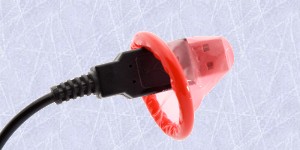
Компании Pteq удалось отдать деликатный вопрос определения беременности на откуп компьютерам. Ее новое детище – тест на беременность с интерфейсом USB, который делает экспресс-анализ гормонального фона. Для диагноза лучше выбирать ПК с горизонтальными портами – чтобы не пролить содержимое USB-пробирки.
Стетоскоп, инсулиновый инъектор, тонометр – все эти гаджеты выглядят по-медицински холодно и пугающе. Девайс от компании Pteq – другое дело. Внешне он мало отличается от обыкновенной USB-флешки, но важность его истинного предназначения трудно переоценить. Перед нами – гибрид USB-брелока и теста на беременность. Об остроумной находке западных фармакологов сообщает портал SMI2 со ссылкой на «Комсомольскую правду».
«Фишка» нового девайса – в специальной индикаторной полоске, которая располагается по другую сторону USB-порта. Процедура сдачи анализов брелоку ничем не отличается от таковой при использовании обыкновенного теста из аптеки. А вот процесс выставление диагноза (если это можно так назвать) обставлен куда веселее. Нужно подключить флешку к разъему USB персонального компьютера пациентки и немного подождать. Несколько мгновений – и на экране ПК появится спектрограмма гормонального фона пациентки.
Конструкторы гаджета предусмотрели и автономный вариант использования USB-теста,
без привлечения ПК. Гаджет вынесет вердикт самостоятельно, о чем немедленно оповестит пользовательницу соответствующими символами на крошечном LCD-экране. В зависимости от ожиданий можно будет либо обрадоваться, либо глубоко выдохнуть.
Точность анализа составляет 99%. Передовой тест на беременность предлагает еще одну небезынтересную опцию, которой не сможет похвастаться его обычный собрат из аптеки. Забота создателей девайса о планировании семьи не знает границ и вызывает прямо-таки слезу умиления: с помощью специального приложения система предскажет дни, наиболее благоприятные для зачатия.
Правда, конструкторы признают, что их устройство – пока не идеал. Наряду с точностью и аналитичностью прогнозов у USB-теста на беременность есть одно важное ограничение. Подключать его нужно только в горизонтальный USB-порт. Иначе образец взятого биоматериала, не ровен час, испачкает блузку пациентки.
«E-xecutive" Сообщество менеджеров. Новости, знания, работа»
Супер ПРЕДЛОЖЕНИЕ от Приват Банка !!! Такого ещё просто НЕБЫЛО !!! Возможность ЗАРАБОТАТЬ буквально на ВСЁМ !!!Принимаем РЕКЛАМУ ! Цены РАЗУМНЫЕ ! "Как создать сайт своими силами с нуля" "(КФС) - Ваша защита от электромагнитных излучений !!!" Серьёзный подход к раскрутке сайтаВсё о ПОДРАБОТКЕ в ИНТЕРНЕТЕ !!! Бегун платит мне за этот сайтЕ-mail для связи с админом: oleg-se-zam@yandex.ru
четверг, 27 мая 2010 г.
Обзор материнской платы GA-P55A-UD4
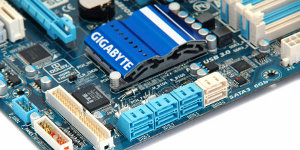
Материнская плата Gigabyte GA-P55A-UD4 основана на чипсете Intel P55 Express, но в ней имеется три расширения, не специфичных для «стандартных» материнских плат на Intel P55. Основной маркетинговой фишкой Gigabyte здесь стала поддержка технологий Gigabyte 333 Onboard Acceleration. За многообещающим названием на самом деле скрываются порты USB 2.0 с улучшенными возможностями по питанию подключенных к ним устройств, пара портов USB 3.0 (SuperSpeed 4800 Мбит/с), обеспечиваемых новым контроллером NEC PD720200 и SATA III 6.0 Гбит/с, представленный чипом Marvell SE9128. Три тройки («333») в названии происходят от USB 3.0, SATA III и 3xUSB (что означает увеличенный в 3 раза ток питания для всех портов USB). Что еще нужно для счастья?
По логике вещей, Gigabyte просто надстроила весь этот функционал поверх стандартного Intel P55. Помимо всего прочего, GA-P55A-UD4 поддерживает все процессоры Intel на сокете 1156, в том числе серии Core i5 700 и Core i7 800 и установку до 16 Гб оперативной памяти DDR3 (работающей на скорости 800/1066/1333/2200) в четыре соответствующих слота. Плата поддерживает установку двух видеокарт в конфигурацию SLI/Crossfire (в таком случае они будут работать как PCI Express 2.0 x8/x8), или одной видеокарты в режим x16.
Стоит еще отметить, что Gigabyte GA-P55A-UD4 поддерживает свою фирменную технологию Ultra Durable 3, что означает печатную плату с утолщенным медным слоем (порядка 57 граммов меди) и твердотельные конденсаторы, а также 12-фазовое питание и набор утилит Smart 6 в комплекте. Несмотря на такой неплохой функционал, плата имеет вполне разумную цену – всего 190$. По сравнению с некоторыми аналогично «вооруженными» продуктами, её можно считать доступной широкому потребителю.
Дисковая подсистема на данной материнской плате довольно продвинута. GA-P55A-UD4 оснащена небольшим по размеру контроллером расположенным в области со слотами памяти - Marvell SE9128. Микросхема Marvell SE9128 является первой в своем роде, предоставившей два порта SATA III 6 Гбит/с (RAID 0, 1) для использования с совместимыми жесткими дисками или твердотельными накопителями SATA III (вроде Seagate Barracuda XT). В то время как классические винчестеры при подключении к SATA III имеют совсем небольшой прирост скорости (могут и вовсе работать медленнее, чем с SATA II), настоящая выгода видна при подключении пары SSD накопителей последнего поколения, например Barracuda XT в массив RAID 0.
Вдобавок к этому, чипсет Intel PCH дает плате еще до шести портов 3 Гбит/с SATA II (RAID 0, 1, 5, 10), а микросхема JMicron JMB362 добавляет еще два порта 3 Гбит/с eSATA II (RAID 0, 1, JBOD), которые вынесены на панель ввода-вывода материнской платы. В общем, к материнской плате Gigabyte GA-P55A-UD4 можно подключить до восьми устройств SATA II и два устройства SATA III. Никто не забыт, ничто не забыто – здесь подумали и о поддержке старых устройств (как винчестеров, так и оптических приводов) и включили один порт IDE.
Если перейти к задней панели материнской платы, мы обнаружим широкий набор портов и коннекторов, как новых, так и старых. Два порта USB, помеченных синим цветом – это USB 3.0. Также здесь видна группа портов, маркированная желтым цветом, среди которых можно заметить USB 2.0, FireWire и eSATA.
В общем и целом, на материнской плате имеется восемь стандартных портов USB 2.0 (четыре можно добавить дополнительными панелями в слотах расширения), два порта Firewire IEEE-1394a (один на дополнительной панели), один гигабитный порт Ethernet, коаксиал и оптика S/PDIF для восьмиканальной акустической системы и многоканальные аудиогнезда типа мини-джек. Также на панели предусмотрен один устаревающий ныне порт PS/2 для клавиатуры или мыши.
Gigabyte 333 «Onboard Acceleration»
Хотелось бы несколько подробнее остановиться на упомянутой выше философии дизайна «333 Onboard Acceleration», рекламируемой компанией Gigabyte и присутствующей в плате GA-P55A-UD4.
Первой составляющей данного «маркетингового трио» является интерфейс SuperSpeed USB3, добавленный посредством контроллера NEC PD720200F1. USB3.0, как вы уже наверное знаете – это третья основная версия популярного стандарта «Универсальная Последовательная Шина» (Universal Serial Bus), которая позволяет подключить к порту всяческие периферийные устройства вроде мышей, флешек, внешних жестких дисков и Wi-Fi адаптеров на более высокой скорости. Мы не будем перечислять все преимущества USB 3.0, это не входит в рамки данной статьи. О USB 3.0 вы можете почитать подробнее здесь.
Второй составляющей «333 Onboard Acceleration» является улучшенное питание периферии, подключаемой к портам USB - Gigabyte называет это USB3x Power Boost. Порты USB 2.0 и USB 3.0 изначально, разумеется, поддерживают питание внешних устройств, однако слишком большое их количество «навешанное» на порт или слишком их большое энергопотребление может привести к отказу порта. Стандартные USB 2.0 имеют лимит максимальной нагрузки по току 500 мА, спецификации USB 3.0 увеличивают его до 900 мА. Но на материнской плате Gigabyte GA-P55A-UD4 обе эти величины возросли в три раза (поэтому и USB3x), таким образом, еще больше внешних устройств могут быть «запитаны» от этих портов без помощи адаптеров питания. Самый простой пример – компактные HDD и DVD-приводы, которым вечно не хватало питания по USB порту.
Сила тока, подаваемая на порт USB2.0 в данном случае увеличилась с 500 мА до 1500 мА, а максимальный ток по шине USB 3.0 поднялся с 900 мА до 2700 мА (!). Такая мера, естественно, никак не повлияет на скорость передачи данных. Зато особо прожорливые устройства вроде внешних 2,5’’ «коробочек» под винчестеры перестанут внезапно отключаться в самый ответственный момент от недостатка электропитания. Особенно это будет полезно тем, кто использует одновременно массу USB-устройств (а кто же их не использует?) и разнообразные USB-концентраторы.
Каждый порт USB защищен отдельным низкоомным предохранителем, что обеспечит защиту порта от всяческих замыканий и перегрузок и не позволит его «спалить» в экспериментах.
Конечно, предохранители на материнской плате снижают напряжение с номинальных пяти вольт до 4,6 вольт (обычно). Но фишка в том, что предохранители с низким сопротивлением, стандартные для всех последних материнских плат, у Gigabyte довольно эффективны (снижение до 4,8 Вольт против 4,6 Вольт у стандартных предохранителей этого типа). Можно долго спорить о целесообразности предохранителей на портах USB и влиянии их на стабильность работы устройств, однако вспомним один факт – Gigabyte всегда гарантирует качество своих плат, и вряд ли они стали бы делать что-то в ущерб стабильности.
Последняя фишка «Gigabyte 333» заключается в наличии портов SATA III 6 Гбит/с, обеспечиваемых микроконтроллером Marvell SE9128.
В то время как классические жесткие диски еще не достигли пределов стандарта SATA 3 Гбит/с, отдельные твердотельные накопители (SSD) уже достигают скоростей чтения данных порядка 2 Гбит/с, что достаточно для образования так называемого «узкого горлышка» SATA в массивах RAID. Благодаря включению двух портов стандарта 6 Гбит/с SATA III в арсенал материнской платы Gigabyte GA-P55A-UD4 (через Marvell SE9182), пользователь получает некоторый запас на будущее, то есть платформе не страшен выход новых скоростных накопителей, которым в рамках старого SATA II может стать «тесно».
SATA 6 Гбит/с также открывает возможности для создания невероятно быстрых массивов из SSD в режиме RAID 0.
В данном моменте у компаний-производителей материнских плат всегда возникал вопрос, как выбить дополнительную пропускную способность шины PCI Express под устройства SATA III и как все это совместить с остальными устройствами, установленными на материнской плате. ASUS решила проблему установкой моста PLX. Мост позволил добавить пропускную способность PCI Express между контроллером Marvell SE9128 и чипсетом P55, и решить проблемы с ограничениями скорости.
Gigabyte в этом месте просто соединил контроллер Marvell SE9128 с чипсетом Intel P55 Express напрямую. В результате, если в систему установлена одна видеокарта, то никаких проблем не возникнет, и пропускной способности PCI Express хватит на всех, однако если установить две карты в режим SLI/Crossfire, то линий PCI Express станет недостаточно.
Пакет утилит Gigabyte Smart 6 Suite
Помимо всего прочего Gigabyte включает в комплектацию материнской платы набор небольших программ, созданных для работы с чипсетом Intel P55 Express. Пакет утилит называется «Smart 6». Данные утилиты позволяют динамически снижать энергопотребление материнских плат Gigabyte, разгонять компьютер, просто и быстро создавать резервные копии и так далее. Как обычно, пользователь найдет здесь для себя пару полезных программ. Прежде чем мы перейдем к бенчмаркам, мы немного опишем архитектуру чипсета, на базе которого построена обозреваемая плата.
Архитектура Intel P55 Express
Архитектура чипсета Intel всегда состояла из трех основных составляющих – процессора, контроллера-концентратора памяти (MCH) и контроллера-концентратора ввода-вывода (ICH). Многие годы сохранялась двухчиповая форма чипсета, другими словами набор микросхем состоял из двух чипов – северного моста и южного моста.
Со временем скорость памяти росла, процессоры начали обзаводиться дополнительными ядрами, а мощь видеокарт возрастала в геометрической прогрессии, и соединения между всеми этими устройствами стали буквально «захлебываться» от такого количества информации. Новое решение проблемы впервые появилось в платформе Core i7, а теперь перекочевало в Core i5 и Core i3. В наши дни контроллер памяти из чипсета переехал прямо в процессор (кстати, данная техника была впервые применена задолго до этого компанией AMD в процессоре Athlon 64). С переездом контроллера памяти Intel упростила схему визуально, и теперь вместо двух «мостов» чипсет состоит всего из одной микросхемы, архитектура стала выглядеть как «процессор <–> южный мост».
Intel интегрировала как контроллер памяти, так и 16 линий PCI Express 2.0 на одном кристалле CPU «Lynnfield». Контроллер-концентратор платформы P55 Express имеет в своем расположении еще 8 добавочных линий PCI Express. Такой сдвиг в графической подсистеме PCI Express не оказал большого влияния на конечного пользователя, большинство материнских плат на чипсете P55 оснащены двумя или тремя слотами PCI Express под видеокарты, которые могут работать в режимах (x16/x4) или (x8/x8/x4), разница лишь в том, что теперь первые два слота будут соединены напрямую с процессором.
Для геймеров возможна установка видеокарт в конфигурациях как NVIDIA SLI, так и ATI CrossFireX. Обе технологии поддерживаются самим чипсетом Intel P55 Express, правда реализация меняется в зависимости от конкретной материнской платы. Материнские платы совместимые с процессорами «Lynnfield» под сокет 1156 поддерживают память стандарта DDR3, и могут работать со скоростями от DDR3-800 до DDR3-1333, при оверклокинге возможно достижение частоты DDR3-2000, а в некоторых случаях и выше.
Так как у чипсета Intel P55 Express работы осталось немного – ведь все основные функции вроде контроллеров графики и памяти отведены процессору, то он не нуждается в очень быстром соединении с CPU. Поэтому, вместо того, чтобы оснащать чипсет Intel P55 Express быстрым, сложным и трудным в производстве линком QPI Link, Intel выбрала линк попроще – DMI, с пропускной способностью 2,0 Гб/с. А оба моста – северный и южный, были объединены в так называемый контроллер-концентратор платформы (Platform Controller Hub) P55.
Набор медиа-интерфейсов и интерфейсов дисковой подсистемы схож со стандартным набором популярного южного моста Intel ICH10R, который включает поддержку четырнадцати портов USB 2.0, шести портов SATA 3 Гбит/с (с поддержкой режимов RAID 0/1/5/10) и гигабитной сети.
С чипсетом разобрались, настало время посмотреть на внешний вид самой материнской платы...
Внешний вид GA-P55A-UD4
Начнем с общего плана и взглянем на то, как материнская плата Gigabyte GA-P55A-UD4 могла бы выглядеть после того, как мы ее достали из коробки.
Слоты расширения включают три PCI Express x1, два PCI Express 2.0 x16 и пару «классических» слотов PCI-32. На нижней грани материнской платы расположены порты для флоппи, COM, принтера, USB, Firewire и IDE-устройств.
В SLI/Crossfire видеокарты работают в режиме x8/x8. На материнской плате GA-P55A-UD4 достаточно пространства для видеокарт, занимающих по два слота. В этом случае пользователю останется доступным один PCI Express 1x слот и один PCI-32 слот.
В этом углу Gigabyte GA-P55A-UD4 находится сам чипсет Intel P55 Express под небольшим радиатором, коннектор IDE, гнездо для подключения индикаторов и кнопок корпуса, два гнезда для подключения внешних панелей с USB-портами, а между слотами PCI расположено гнездо для подключения панели с портами Firewire (на фотографии, расположенной выше оно закрыто пластиковой заглушкой). Тут же установлены шесть портов SATA II, соседствующих с двумя портами 6 Гбит/с SATAIII.
Материнская плата Gigabyte GA-P55A-UD4
Материнская плата Gigabyte GA-P55-UD4 поддерживает до 16 Гб оперативной памяти DDR3-800/1066/1333/2200, которую можно установить в четыре слота DIMM. На нижней грани, под слотами для памяти, расположен 24-пиновый коннектор ATX.
GA-P55A-UD4 поддерживает процессоры для сокета 1156, в их число входит как серия Intel Core i5 700, так и Core i7 800. Радиаторы, установленные на материнской плате GA-P55-UD4 довольно компактны и не помешают инсталляции хорошего оверклокерского кулера. А теперь давайте посмотрим, как Gigabyte GA-P55A-UD4 поведет себя при разгоне...
Разгон на примере Core i5
Как вы, наверное, знаете, в процессор Intel Core i5 под 1156 сокет уже интегрирован контроллер памяти, что несколько изменяет разгон чипа визуально. Тактика оверклокинга с приходом новой архитектуры CPU также меняется, и на этот раз вы, например, не увидите старую добрую системную шину (Front Side Bus). Теперь нужно регулировать базовую частоту материнской платы (BCLK), по умолчанию она установлена в 133 МГц, и в нашем разгоне мы будем подстраивать именно ее.
Разгон будет производиться с установленным на материнскую плату процессором Intel Core i5 750. Перед началом разгона множитель процессора был изменен с 20X на 12X, что позволит избежать сдерживания разгона по базовой частоте.
По тем же причинам частота оперативной памяти DDR3-1333 также была снижена до DDR3-800 МГц. Такие изменения были сделаны для того, чтобы посмотреть на какой максимальной частоте BCLK сможет работать Gigabyte GA-P55A-UD4... а чем эта частота будет выше, тем для матплаты лучше!
С BCLK, выставленной изначально на 133 МГц, мы начали медленно разгонять Gigabyte GA-P55A-UD4, с шагом в 25 МГц, сначала 150 МГц, потом 175, 195 и, наконец, 210 МГц. До этой отметки процессор Core i5 750 добрался с трудом. Ради интереса мы попробовали частоту 215 МГц, однако попытка прошла безуспешно.
После еще нескольких безуспешных попыток мы остановились на частоте BCLK 210 МГц. Примерно среднее значение для чипсета Intel P55 Express.
Тестирование
Для тестирования использовалась следующая конфигурация:
* центральный процессор Intel Core i5-661 LGA1156 (рабочая частота 3,3 ГГц, 512 Кб кэш-памяти второго уровня, 4 Мб кэш-памяти третьего уровня, два ядра, поддержка HyperThreading); * оперативная память Corsair Dominator GT CMD8GX3M4A1600C8 объемом 4 Гб (2 Гб + 2 Гб); * дискретный графический адаптер HIS Radeon HD 5770 1Гб (850 / 4800 МГц); * жесткий диск Seagate 1 Тб SATAII (ST31000528AS); * операционная система Windows 7 Ultimate (64 бит);
Для сравнения мы использовали материнские платы Asus Maximus III Gene и Asus P7H55D-M EVO.
Различия по скорости между платами минимальны. Выводы
Материнская плата Gigabyte GA-P55A-UD4 включает в свой арсенал два новомодных стандарта, которые уже стали довольно важными в наши дни, и будут просто необходимы в ближайшем будущем – USB 3.0 и 6 Гбит/с SATA III.
SATA 6 Гбит/с – важный шаг вперед для интерфейса SATA, который позволит увеличить пропускную способность и скорости передачи данных, особенно актуально это для приобретающих популярность твердотельных накопителей. Уже сегодня в некоторых случаях мы можем видеть ограниченность интерфейса SATA 3 Гбит/с. Будущее наступает, и топовым SSD нужно больше скорости.
В следующие пять лет на рынке накопителей позиции SSD будут лишь укрепляться, будут появляться все более скоростные модели, при этом цены будут все ниже. Возможно, SSD будет применяться для хранения ваших программ и операционной системы, в то время как музыка, фильмы и прочие данные, занимающие много места, будут храниться на обычных винчестерах. Gigabyte GA-P55A-UD4 полностью готова к будущему, ее можно брать, как говорится, «на вырост».
Помимо SATA III в материнской плате присутствует интерфейс SuperSpeed USB 3.0. На данный момент главная цель USB 3.0 – обеспечить хорошую скорость для передачи данных к внешним устройствам вроде флешек, переходников («коробочек») для жестких дисков, просто внешних жестких дисков и прочих скоростных устройств, которые уже сегодня USB 2.0 просто не в состоянии обслужить. USB 3.0, напротив, имеет достаточно высокую пропускную способность для любых внешних накопителей существующих на данный момент. Взять хотя бы простой пример – фильм в формате HD объемом 25 Гб. Посредством USB 3.0 его можно передать с домашнего компьютера на внешний жесткий диск всего за 70 секунд, тогда как у USB 2.0 эта операция заняла бы 13,9 минут, а у USB 1.0 и вовсе 9,3 часа. На горизонте маячат еще более интересные устройства для USB 3.0 – например, внешние USB-мониторы и HD-вебкамеры.
USB 3.0 – это действительно перспективная вещь. Многие не купят материнскую плату, если на ней не будет пары портов USB3.0, но при этом легко купят матплату, на которой не будет портов 6 Гбит/с SATA III.
Плюс ко всему, Gigabyte GA-P55A-UD4 может похвастать улучшенным питанием устройств, подключенных к USB. Несмотря на спецификации, на USB2.0 подается ток силой в 1500 мА, а на USB3.0 до 2700 мА. Говоря простым языком, вы сможете подключить к своему компьютеру намного большее количество разнообразных «прожорливых» USB-устройств. Более того, станет возможно подключение к одному порту большого количества внешних устройств через USB-концентраторы и не возникнет никаких проблем с недостаточным их питанием.
Помимо стабильности, Gigabyte позаботилась и о безопасности – порты USB на данной материнской плате защищены индивидуальными предохранителями от всяческих коротких замыканий и прочих неприятных неожиданностей.
Стоит еще напомнить о том, что материнская плата Gigabyte GA-P55A-UD4 отвечает требованиям верхнего уровня мейнстримового сектора продуктов на чипсете Intel P55 Express. Поддерживаются как SLI, так и Crossfire, плата прекрасно подойдет для любителей игрушек, она имеет длинный список разнообразных портов и коннекторов, легче перечислить чего на ней нет, чем то, что на ней есть. Что говорят бенчмарки? Они сообщают ожидаемые для платформы, основанной на P55 Express, цифры. Мы без проблем разогнали процессор, подняв BCLK с 133 МГц до 210 МГц, что является обычным лимитом для материнских плат с сокетом 1156.
Если вы ожидаете «второго пришествия» материнских плат на чипсете Intel P55 Express – не ждите. Отличное решение уже есть. За 190$ вы получаете превосходное качество сборки, высокую стабильность и внушительный набор функций, так что глупо было бы не рекомендовать Gigabyte GA-P55A-UD4 нашим читателям.
Андрей Бакс: http://digest.subscribe.ru/inet/review/n267399637.html
Супер ПРЕДЛОЖЕНИЕ от Приват Банка !!! Такого ещё просто НЕБЫЛО !!! Возможность ЗАРАБОТАТЬ буквально на ВСЁМ !!!Принимаем РЕКЛАМУ ! Цены РАЗУМНЫЕ ! "Как создать сайт своими силами с нуля" "(КФС) - Ваша защита от электромагнитных излучений !!!" Серьёзный подход к раскрутке сайтаВсё о ПОДРАБОТКЕ в ИНТЕРНЕТЕ !!! Бегун платит мне за этот сайтЕ-mail для связи с админом: oleg-se-zam@yandex.ru
суббота, 3 апреля 2010 г.
ASUS выпустит настольные компьютеры Eee Top
В скором будущем, буквально в мае этого года, тайваньская компания ASUS выпустит два новых настольных компьютера серии Eee Top – ET2010AGT и ET2010AG. Обе новинки будут доступны для приобретения во всех странах Европы по цене 870 и 800 американских долларов соответственно. Девайсы относятся к классу «моноблок» и занимают не больше места на рабочем столе, чем обычный компьютерный монитор.
Модель ASUS Eee Top ET2010AGT, наиболее дорогая, укомплектована 20-дюймовым сенсорным экраном и двухъядерным процессором AMD Athlon X2250u с тактовой частотой 1,6 ГГц (для каждого ядра). В компьютере присутствует SATA-винчестер объемом 500 Гб и 4 Гб оперативной памяти. К дополнительным характеристикам этой новинки стоимостью 870 долларов США относится видеокарта ATI Radeon HD 5470 с 512 Мб видеопамяти и поддержкой технологии DirectX 11, DVD-привод, выход HDMI, модуль Wi-Fi и мультиформатный кард-ридер. Десктоп ASUS ET2010AG отличается от старшей модели менее объемным винчестером (320 Гб) и наличием несенсорного экрана с такой же 20-дюймовой диагональю.
Новые технологии, концепты и новинки мобильных устройств...
Супер ПРЕДЛОЖЕНИЕ от Приват Банка !!! Такого ещё просто НЕБЫЛО !!!
Принимаем РЕКЛАМУ ! Цены РАЗУМНЫЕ !
"Как создать сайт своими силами с нуля"
Серьёзный подход к раскрутке сайта
Всё о ПОДРАБОТКЕ в ИНТЕРНЕТЕ !!!
Бегун платит мне за этот сайт
Е-mail для связи с админом: oleg-se-zam@yandex.ru

пятница, 2 апреля 2010 г.
Вам деньги нужны?
Одна из причин, по которой люди создают свои сайты – очень проста. Людям нужны деньги, и они хотят их на своем сайте зарабатывать. А почему бы и не заработать, даже если сайт создавался с другими целями? Хотя каждый решает сам. Я же расскажу о тех основных способах, использую которые, можно на своем сайте заработать.
Итак:
Разместить на своем сайте рекламу.
Реклама в Интернете очень распространена как способ привлечь посетителей на свои сайты. Естественно рекламу можно и нужно не только купить но и продать и получить за это деньги от рекламодателя. Какая бывает реклама. Самые распространенные виды рекламы это контекстная и баннерная. Первой стала развиваться баннерная реклама. В чем ее смысл. Если у вас есть свой сайт, вы заключаете с рекламодателем договор о размещении на сайте баннера. Баннер – это графическое изображение рекламируемое фирму, товар, другой сайт, короче все, что угодно. Размещая это баннер вы получаете прибыль от количества показов, то есть от того, сколько раз посетители загружали страницу с баннером в свои браузеры. Плата за 1 показ обычно очень маленькая. Поэтому, если посещаемость вашего сайта невелика – много вы на этом не заработаете.
Для новых сайтов с небольшой посещаемостью более привлекательна контекстная реклама. Контекстная – значит соответствующая содержанию web страницы, то есть ее контексту. Короче, если на странице идет речь о создании сайтов, то на ней будут показываться ссылки о создании сайтов, если идет речь о мобильных телефонах - будут ссылки с рекламой мобильников. Логика такой рекламы проста. Показать посетителю страницы сайта связанную с тем, что он читает на этой странице. Поэтому такая реклама для него будет гораздо привлекательней, чем просто случайная. И в самом деле. По контекстным рекламным ссылкам посетители кликают намного чаще. Таким образом для владельца сайта, который получает определенный процент от платы рекламодателя за каждый клик, размещение такой рекламы наиболее выгодное.
Ну и наконец, самые известные ресурсы контекстной рекламы: Google adsense, а так же ресурс Рамблера Бегун и ресурс, соответственно, Яндекса - Яндекс.Директ.
Способ номер два – продавать ссылки со своего сайта. Продать ссылки со своего сайта можно на бирже платных ссылок, таких как sape или mainlink. Там же можно их и купить.
Следует заметить, что контекстные ссылки и так называемые «продажные» - это две большие разницы, хотя и в том и другом случае это блоки текстовых ссылок. Основное отличие платных ссылок от контекстных, это фиксированный доход. То есть размещение на сайте платных ссылок оплачивается за какой-то определенный период, например за месяц и не зависит от посещаемости сайта. Вроде как очень выгодно для сайтов с низкой посещаемостью. Но следует иметь в виду «нелюбовь» поисковых систем к таким ссылкам, особенно к нетематическим. Находя такие ссылки, а они умеют это делать, они снизят ваши позиции в поисковой выдаче или, если ссылок будет слишком много, забанят сайт или сунут под какой-то фильтр. Так, что в этом деле нужна осторожность. Цена за размещение таких ссылок на сайте может назначаться владельцем сайта. Но в любом случае она зависит от таких показателей сайта, как ТИЦ и PR. Из этого вытекает, что для того, чтобы ссылки стоили достаточно много, сайт нужно предварительно раскрутить.
Способ номер три. Продавать место под статьи на своем сайте.
Зачем рекламодатели покупают место для статей? Это один из способов раскрутки сайта появившийся недавно. Рекламодатель покупает не отдельные ссылки а ссылки в составе страницы сайта. Естественно, ссылки в этом случае соответствуют тематике страницы и такой способ рекрутки сайта более приемлем как для владельца сайта, так и для рекламодателя. Продать или купить статьи можно на специализированных биржах. Например таких, как seozavr или liex.
Способ номер четыре. Участвовать в партнёрских программах.
Как вы и сами могли заметить, в Сети есть очень много ресурсов, на которых вам могут предложить различные товары или платные услуги. Естественно, что эти ресурсы кровно заинтересованы в том, чтобы как можно больше народу имело представление об этих ресурсах, заходили к ним и что-то покупали. Для этого они предлагают всем желающим, ну может и не всем, по-разному, принимать участие в так называемых партнерских программах. В чем смысл таких программ. В том, что вам предлагают заниматься рекламой услуг, которые предлагает ресурс или рекламой товаров, которые он продает. Партнерские программы условно можно поделить на два вида.
Вид первый. Вы регистрируетесь в партнерской программе, где вам предложат особую партнерскую ссылку. С помощью этой ссылки вы можете привлекать посетителей на ресурс этой партнерской программы. Ссылка может быть так же в виде кнопок, баннеров. Вы можете разместить эти ссылки у себя на сайте, если таковой имеется, почтовой рассылке, форумах и.т.д.
Вид второй. Вам предлагают самому создать отдельный ресурс, который частично или целиком копирует функции основного ресурса. Как правило, при этом, вы имеете право создать собственный дизайн сайта, проводить рекламную компанию сайта, как собственного. В качестве примера могу привести бесчисленные сайты знакомств, которые выглядят как самостоятельные, однако являются своеобразными филиалами главного проекта mamba.ru.
Существует мнение, что участие в партнерских программах дает возможность зарабатывать деньги не особо напрягаясь. Но что-то я очень в этом сомневаюсь. Бизнес в Интернете требует упорного труда, такого же упорного, как и за его пределами.
Из рассылки: «Создать сайт самому? Не проблема!»
Зарабатываем с Приват Банком: таких супер предложений ещё просто НЕБЫЛО !!!
Принимаем РЕКЛАМУ ! Цены РАЗУМНЫЕ !
"Как создать сайт своими силами с нуля"
Серьёзный подход к раскрутке сайта
Всё о ПОДРАБОТКЕ в ИНТЕРНЕТЕ !!!
Бегун платит мне за этот сайт
Е-mail для связи с админом: oleg-se-zam@yandex.ru


